# Cuenta por Pagar
# Creación De Proveedores
En esta opción el usuario podrá crear los proveedores que requiera siguiendo paso:
#### **Paso 1**
#### **Ingresar el Modulo Cuentas por Pagar**
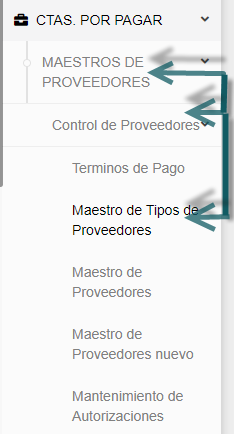
Seleccionamos en el Módulo de Cutas por Pagar en el menú Maestros de Proveedores, seleccionamos Control de Proveedores y seleccionamos Maestro Proveedores.
[](https://info.encaladadiaz.com/uploads/images/gallery/2022-01/urocoyXGgH7BvJ2T-image-1643317754937.png)
#### **Paso 2**
#### **Ingresar Nuevo Proveedor**
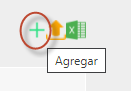
El usuario pulsa AGREGAR,
[](https://info.encaladadiaz.com/uploads/images/gallery/2022-01/85UDtP2ze6C8rAPo-image-1643317906396.png)
#### **Paso 3**
#### **Ingresar los Datos**
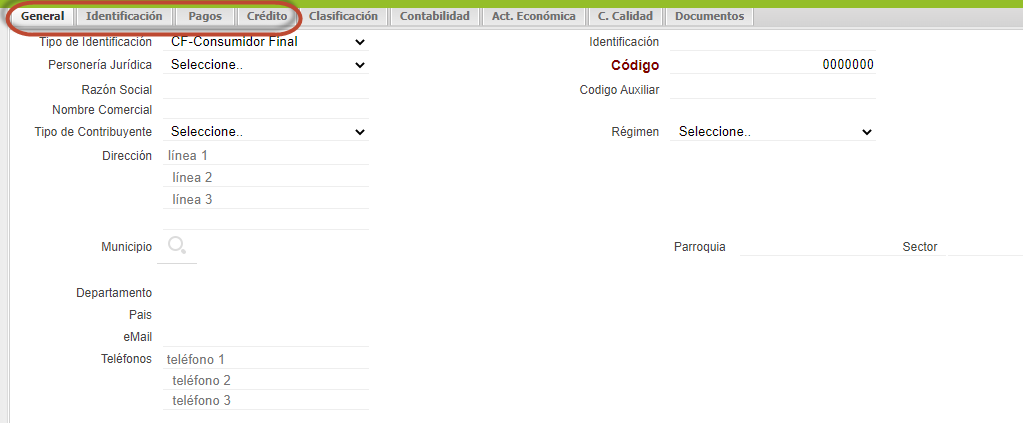
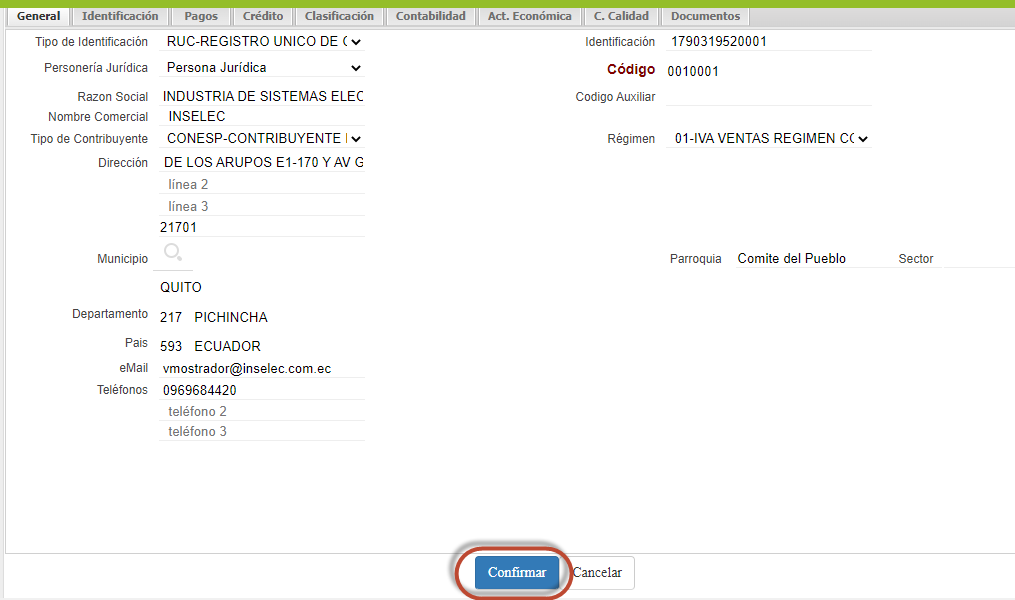
Se ingresa toda la información necesaria del proveedor a ser creado.
Se llena los datos necesarios en las siguientes pestañas GENERAL, IDENTIFICACION, PAGOS Y CREDITO.
[](https://info.encaladadiaz.com/uploads/images/gallery/2022-01/ayZFKlsQN4u63NBq-image-1643318045925.png)
#### **Paso 4**
#### **Ingreso Cuenta Contable**
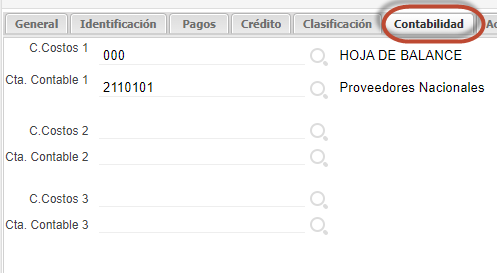
El usuario debe seleccionar la Cuenta Contabilidad que se utiliza para Proveedores Nacionales o del Exterior segun el caso.
[](https://info.encaladadiaz.com/uploads/images/gallery/2022-01/mC9k9kKP2Ct7RT0M-image-1643318100496.png)
#### **Paso 5**
#### **Confirmación**
El Usuario para grabar la información ingresada del nuevo proveedor sebe pulsar CONFIRMAR.
[](https://info.encaladadiaz.com/uploads/images/gallery/2022-01/svp7kVt4dZ6EE7aj-image-1643318703168.png)
**Nota:**
Es importante que el usuario antes de ingresar el nuevo proveedor debera validar la informacion en el SRI.
#### # Eliminación De Proveedores
En esta opción el usuario podrá eliminar al proveedor que requiera siguiendo paso:
#### **Paso 1**
#### **Ingresar el Modulo Cuentas por Pagar**
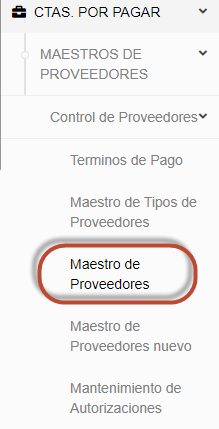
Seleccionamos en el Módulo de Cuentas por Pagar en el menú Maestros de Proveedores, seleccionamos Control de Proveedores y seleccionamos Maestro Proveedores.
[](https://info.encaladadiaz.com/uploads/images/gallery/2022-02/37SgIriRnnPMCUjw-image-1645048260304.png)
#### **Paso 2**
#### **Seleecion del Proveedor**
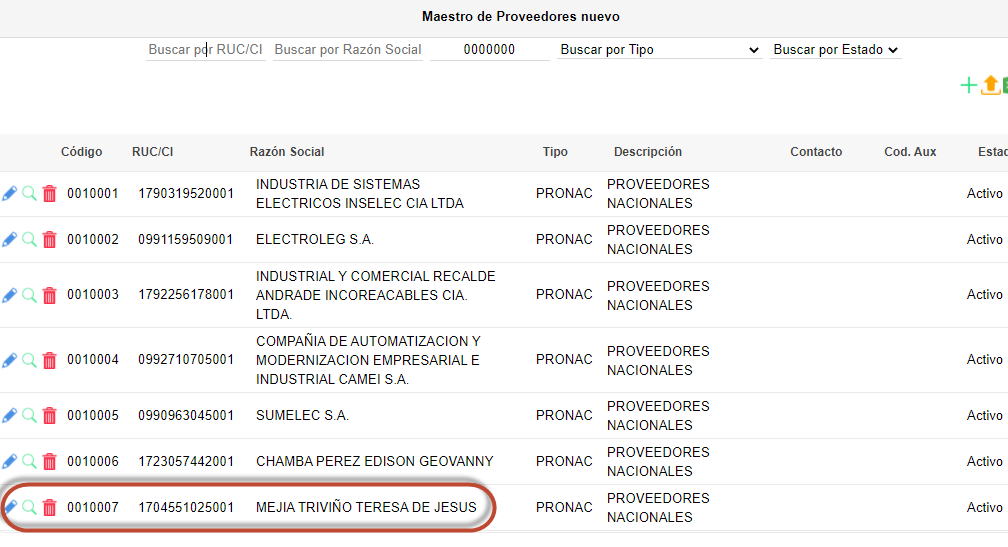
El usuario seleccionara al Proveedor a ser eliminado.
[](https://info.encaladadiaz.com/uploads/images/gallery/2022-02/FdzNI0kAjkCydWcr-image-1645048457732.png)