# Cuenta por Cobrar
# Creacion de Clientes
En esta opción el usuario podrá crear los clientes que requiera siguiendo paso:
#### **Paso 1**
#### **Ingresar el Modulo Cuentas por Cobrar**
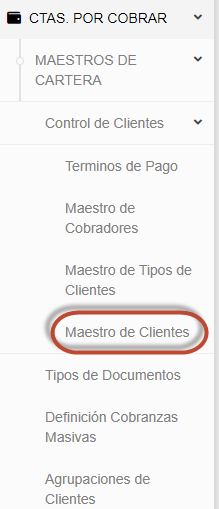
Seleccionamos en el Módulo de Cuentas por Cobrar en el menú Maestros de Cartera, seleccionamos Control de Clientes y seleccionamos Maestro Clientes.
[](https://info.encaladadiaz.com/uploads/images/gallery/2022-02/zOqqr7l2iM462JZL-image-1644362318536.png)
#### **Paso 2**
#### **Ingresar Nuevo Cliente**
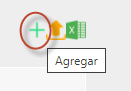
El usuario pulsa AGREGAR.
[](https://info.encaladadiaz.com/uploads/images/gallery/2022-02/X0BBFbMYgdmQVebi-image-1644362409038.png)
#### **Paso 3**
#### **Ingresar los datos**
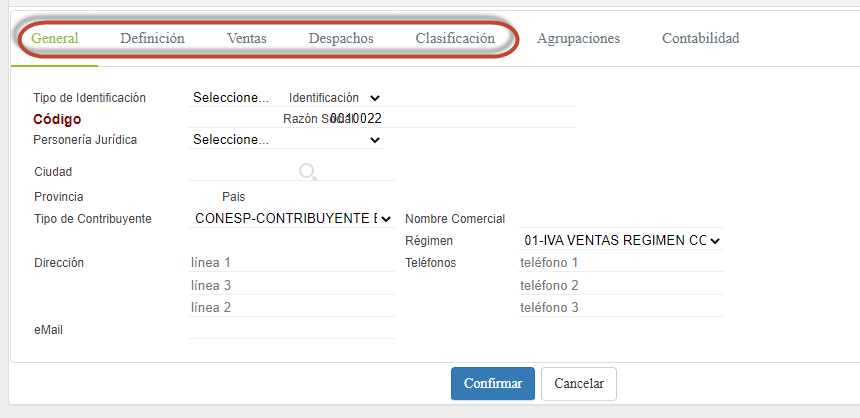
Se ingresa toda la información necesaria del cliente a ser creado. Se llena los datos necesarios en las siguientes pestañas GENERAL, DEFINICIÓN, VENTAS Y CLASIFICACÓN.
[](https://info.encaladadiaz.com/uploads/images/gallery/2022-02/XL8XQq6BhA7a6bS8-image-1644362588321.png)
#### **Paso 4**
#### **Ingreso Cuenta Contable**
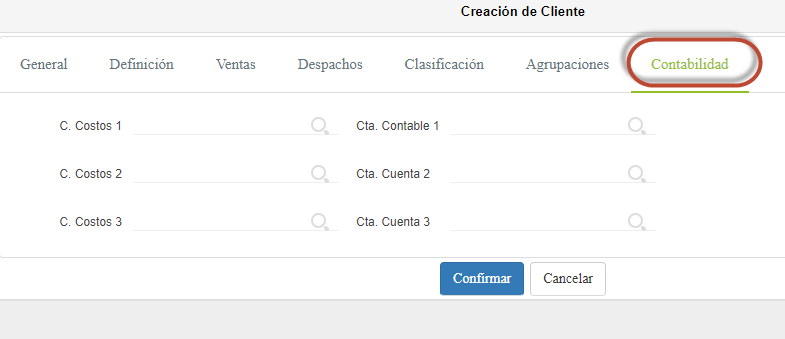
El usuario debe seleccionar la Cuenta Contable que se utiliza para Clientes Nacionales o del Exterior según el caso.
[](https://info.encaladadiaz.com/uploads/images/gallery/2022-02/m4kgWfTdmIsVwL44-image-1644362753503.png)
#### **Paso 5**
#### **Confirmación**
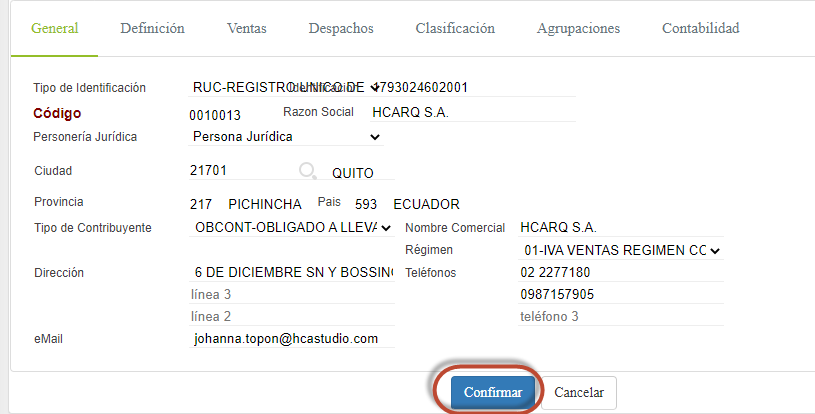
El Usuario para grabar la información ingresada del nuevo Cliente debe pulsar CONFIRMAR.
[](https://info.encaladadiaz.com/uploads/images/gallery/2022-02/Y4P9YAb3C8CJu5ep-image-1644363087100.png)
#### **Nota:**
Es importante que el usuario antes de ingresar el nuevo Clientes deberá validar la información en el SRI.# Eliminar De Clientes
En esta opción el usuario podrá eliminar a un Clienter que requiera siguiendo paso:
#### **Paso 1**
#### **Ingresar el Modulo Cuentas por Cobrar**
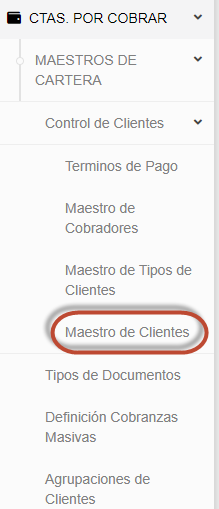
Seleccionamos en el Módulo de Cuentas por Cobrar en el menú Maestros de Cartera, seleccionamos Control de Clientes y seleccionamos Maestro Clientes.
[](https://info.encaladadiaz.com/uploads/images/gallery/2022-02/tbmrsvRLTB59Ny4Y-image-1644530421601.png)
#### **Paso 2**
#### **Selección del Cliente.**
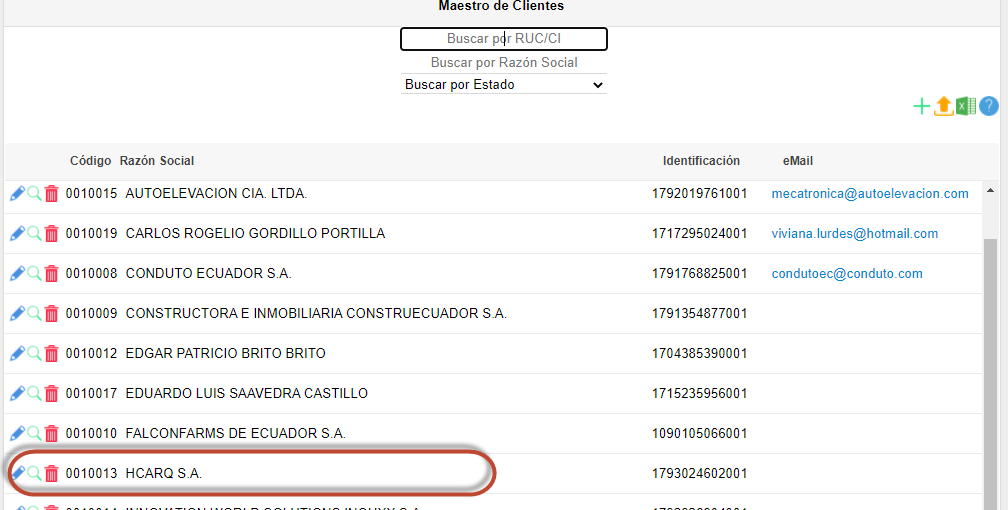
El usuario seleccionara al Cliente a ser eliminado.
[](https://info.encaladadiaz.com/uploads/images/gallery/2022-02/D4CafKiwPpGMuebs-image-1645045892934.png)
#### **Paso 3**
#### **Eliminar**
El usuario debe pulsar el icono ELIMINAR.
[](https://info.encaladadiaz.com/uploads/images/gallery/2022-02/dNrcAtkASLCzlHsg-image-1645046008593.png)
#### **Paso 4**
#### **Confirmación para Eliminar al Cliente**
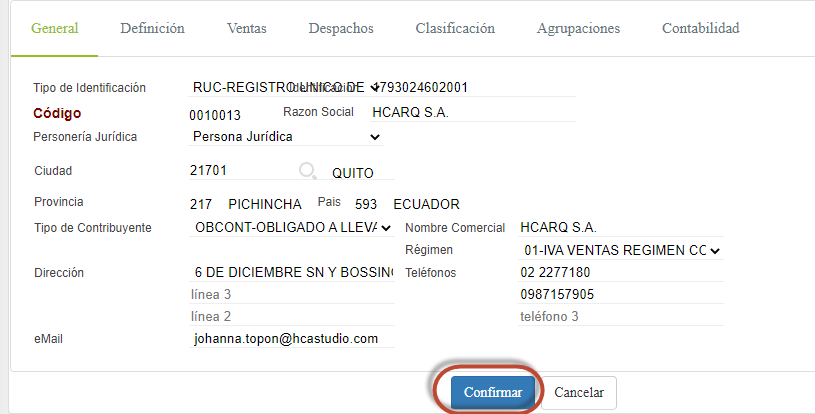
El usuario debe Pulsa CONFIRMAR, para que el proveedor sea eliminado.
[](https://info.encaladadiaz.com/uploads/images/gallery/2022-02/b26l6maGJeDbLef4-image-1645046443323.png)
#### **Paso 5**
#### **Confirmación de que le Cliente fue Eliminado**
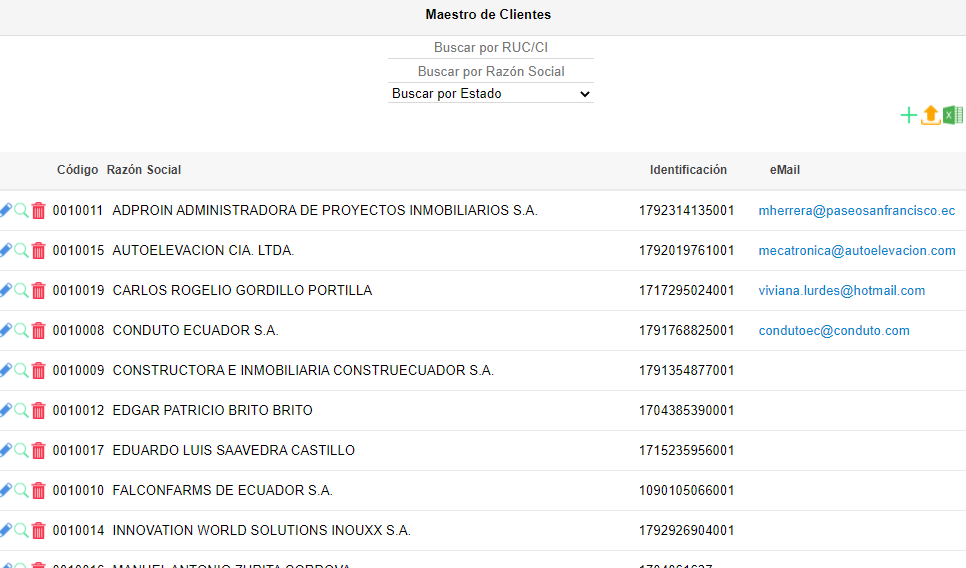
El Usuario en la pantalla principal podrá verificar que el Cliente fue eliminado.
[](https://info.encaladadiaz.com/uploads/images/gallery/2022-02/80R0HD51ONBSZosN-image-1645046579962.png)
#### **Nota:**
Los Clientes solo púen ser eliminados cuando están recién creados o cuando no haya sido utilizados para transacciones en el sistema.