# Creación Y Eliminación De Cuentas Contables
El Usuario puede crear o eliminar cuentas contables del Plan de Cuentas. En esta opción nos permite crear las cuentas para la contabilización de las transacciones de ingresos y egresos.
#### **Paso 1**
#### **Ingresar el Modulo Contabilidad**
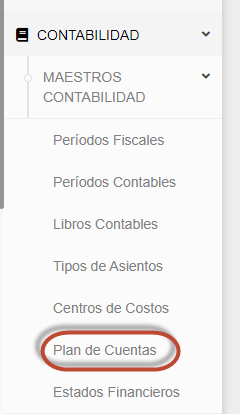
Seleccionamos en el Módulo de Contabilidad el menú Maestros de Contabilidad, y seleccionamos PLAN DE CUENTAS.
[](https://info.encaladadiaz.com/uploads/images/gallery/2022-01/qaYLW5vCqYH4DJvE-image-1643316130701.png)
#### **Paso 2**
#### **Ingresar Cuenta Contable**
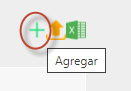
El usuario pulsa AGREGAR,
[](https://info.encaladadiaz.com/uploads/images/gallery/2022-01/WX0UfYkuFPjguYkx-image-1643316348523.png)
#### **Paso 3**
#### **Ingresar los Datos**
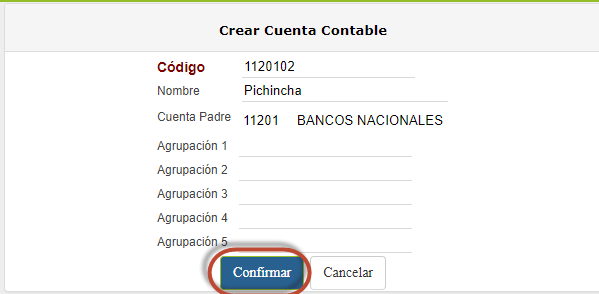
Se ingresa el Código de la Cuentas, el nombre de la Cuenta y la Cuenta Padre y pulsamos CONFIRMAR.
[](https://info.encaladadiaz.com/uploads/images/gallery/2022-01/p0VovkmE4vD9xhPM-image-1643316464347.png)
#### **Paso 4**
#### **Eliminar Cuenta Contable**
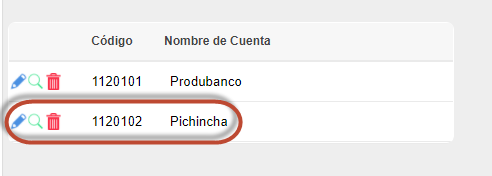
El usuario debe seleccionar la Cuenta Contabilidad que desea eliminar.
[](https://info.encaladadiaz.com/uploads/images/gallery/2022-01/8gESBs3y1npZ5wQA-image-1643316533890.png)
#### **Paso 5**
#### **Eliminamos la Cuenta Contable.**
El Usuario para eliminar la Cuenta Contable debe pulsar el icono[](https://info.encaladadiaz.com/uploads/images/gallery/2022-01/ktiClzht2zTr3LTl-image-1643316668669.png), se elimina automáticamente la Cuenta Contable.
[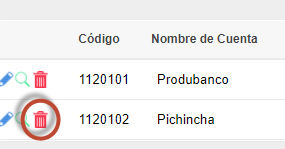](https://info.encaladadiaz.com/uploads/images/gallery/2022-01/z5tL6zqj4BNZRb46-image-1643316714687.png)
#### **Nota:**
Las Cuentas Contables solo pueden ser eliminadas siempre y cuendo no tengan ninguna vinculacion o ya fueron utilizadas para movimientos Contables.